 WeeJ 설정
노브
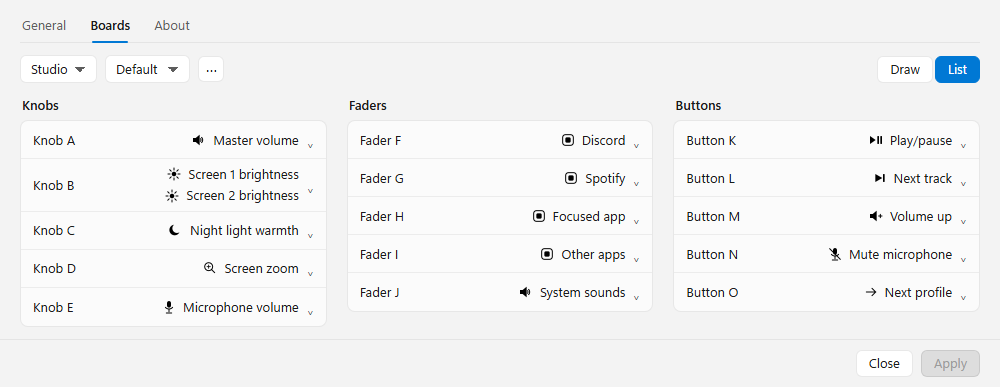
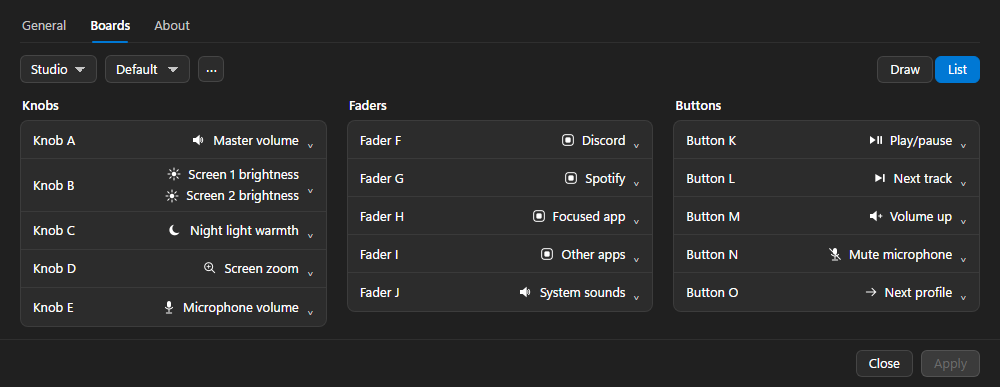
- A마스터 음량
- B화면 1 밝기
화면 2 밝기 - C음악 앱
- D야간 모드 색온도
노브 하나에 기능 여러 개.
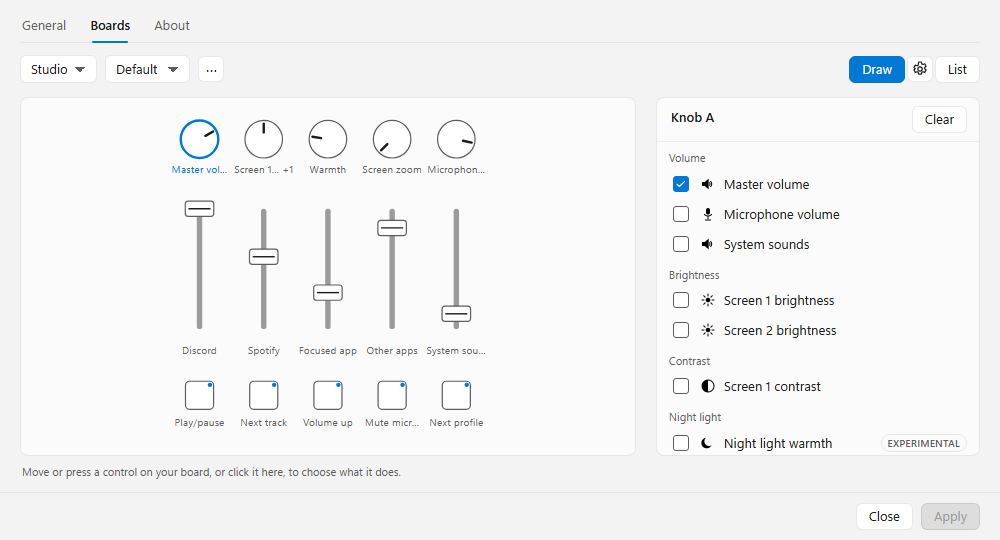
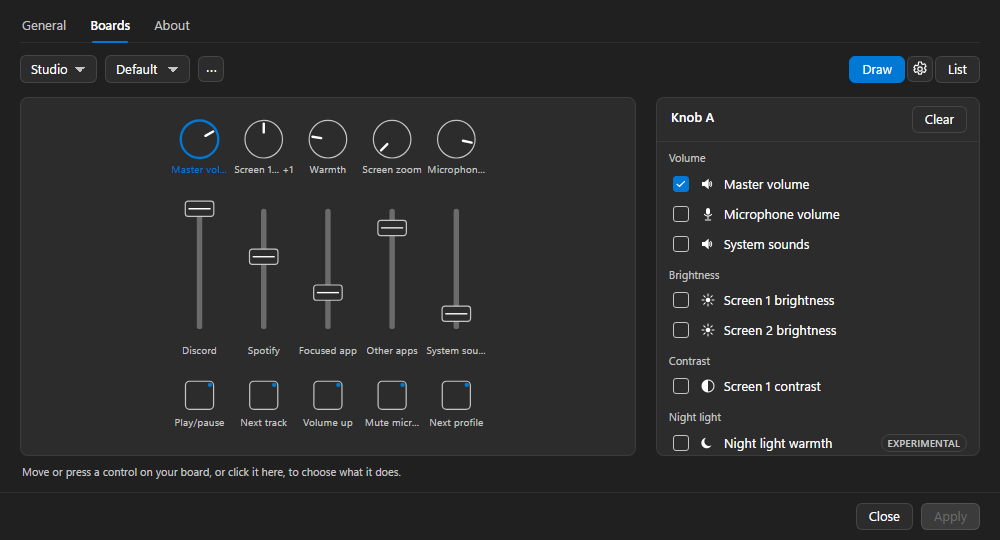
Windows, 마이크, 앱 하나, 앞에 있는 앱 또는 나머지 모든 앱의 음량. 화면의 밝기나 대비, 야간 모드, 키보드 백라이트, 화면 확대/축소. 설정에서 종류에 상관없이 여러 기능을 체크하면 모두 노브나 페이더를 따릅니다.
WeeJ
 macOS용 TheeJ
deej의 Windows 클라이언트. Windows와 앱의 음량, 밝기 등을 책상 위 Arduino 또는 MIDI 믹서에서 바로.
현재 사용자에게만 설치되므로 관리자 권한이 필요 없습니다. 설치 프로그램은 아직 서명되지 않았습니다. SmartScreen이 뜨면 추가 정보를 누른 뒤 실행을 누르세요. Arduino 스케치는 그대로 둡니다.
WeeJ 설정노브
Windows, 마이크, 앱 하나, 앞에 있는 앱 또는 나머지 모든 앱의 음량. 화면의 밝기나 대비, 야간 모드, 키보드 백라이트, 화면 확대/축소. 설정에서 종류에 상관없이 여러 기능을 체크하면 모두 노브나 페이더를 따릅니다.
B화면 1
B화면 2
노브를 돌리면 그 노브가 조절하는 화면에 Windows 11 스타일의 표시기가 나타나고, 앱 음량이면 그 앱의 아이콘이 함께 표시됩니다. 밝기는 노브가 멈춘 뒤 적용되므로 화면이 단계마다 깜빡이지 않습니다.
WeeJ 설정2/4: 노브 B
노브 B을(를) 다시 0%로 돌리세요.
보드를 추가하면 보정이 열립니다. 모든 노브와 페이더를 0%로, 그다음 100%로 돌린 뒤 하나씩 다시 0%로 돌리고, 각 버튼을 세 번 누르세요. WeeJ는 각 조작부가 어느 입력에 연결되어 있고, 어느 방향으로 돌며, 양 끝이 어디인지 알아냅니다. SMC-Mixer는 보정이 필요 없습니다.
노브마다 하나, 또는 종류에 상관없이 여러 개. 음량은 돌리는 대로 따라오고, 나머지는 노브가 멈추면 적용됩니다.
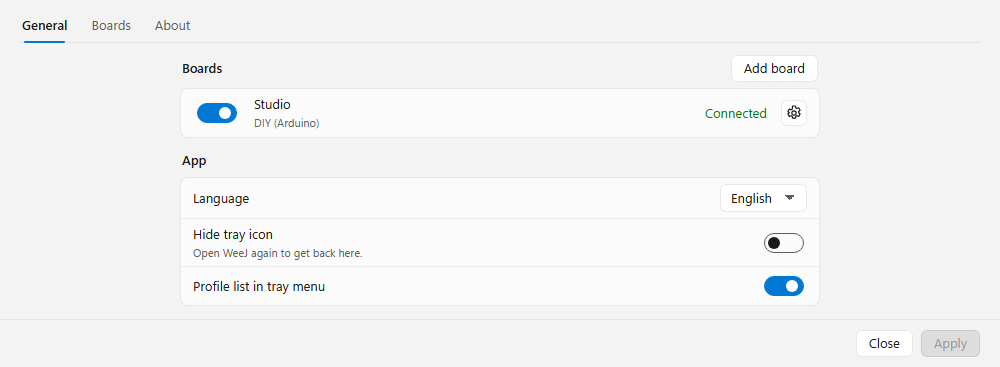
먼저 deej를 종료하세요. 보드의 포트는 한 번에 한 앱만 열 수 있습니다. 노브에 화면을 맡기기 전에 Twinkle Tray나 Monitorian도 종료하세요. 그렇지 않으면 두 앱이 서로 다툽니다.
macOS용 TheeJ